

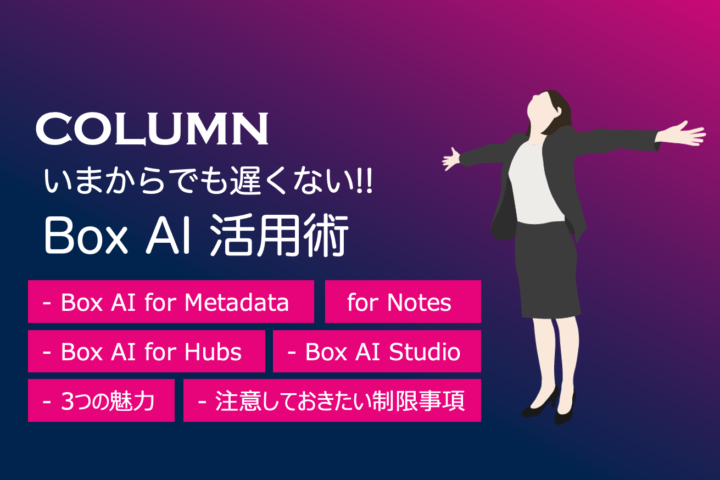
今からでも遅くない!Box AI活用術
目次
-
あなたの会社の「Box AI」、もっと活用できるかも!
-
Box AIとは
-
Box AI 魅力ポイント
-
注意しておきたい制限事項
-
ユースケースご紹介
あなたの会社の「Box AI」、もっと活用できるかも!
ChatGPTが登場して早3年。そして、Box AIが登場して早2年。
「使ったことはあるけど、まだ活用しきれていない…」「セキュリティや利用者のリテラシーが気になって、全社開放していない…」
そんな会社様もまだまだいるのではないでしょうか。
ですが、Box AIは追加費用なしで使える上、実用的なユースケースも多いので、手を付けないままにするのは少し惜しいところ。
使い方と注意点を押さえれば、導入のハードルは思っているほど高くありません。
そこで、Box AIの特徴から注意点、実際に弊社で取り入れているユースケースまで、まるっとご紹介します。

Box AIとは
Box AIは手軽に使える3つの基本機能と、高度に活用できる2つの応用機能から構成されています。
<基本機能>
①Box AI for Documents ※Business以上のエディションで利用可
ドキュメントファイルの内容について、プレビュー画面上でAIに指示できる機能です。
PowerPointやWord、Excel、写真など様々な種類のファイルに対応しています。
例えば、ページ数の多いドキュメントのサマリを作成したり、作成したドキュメントの内容の抜け漏れをチェックしたりできます。
また、ファイル単体だけではなく、最大10ファイルまでの複数ファイルを対象に質問することができます。複数ファイルでの利用は、すべてのフォルダ/特定のフォルダ内、検索結果内、お気に入り/コレクション内の3か所で使えます。
例えば、調べたい単語で検索をかけて、結果の内参考になりそうな10ファイルを対象にBox AIで質問する、といった使い方ができます。
★BoxAI for Documents動画
②Box AI for Notes ※Business以上のエディションで利用可
Box Notes(複数人でオンライン・リアルタイム編集できるドキュメント作成ツール)で使えるAI機能です。
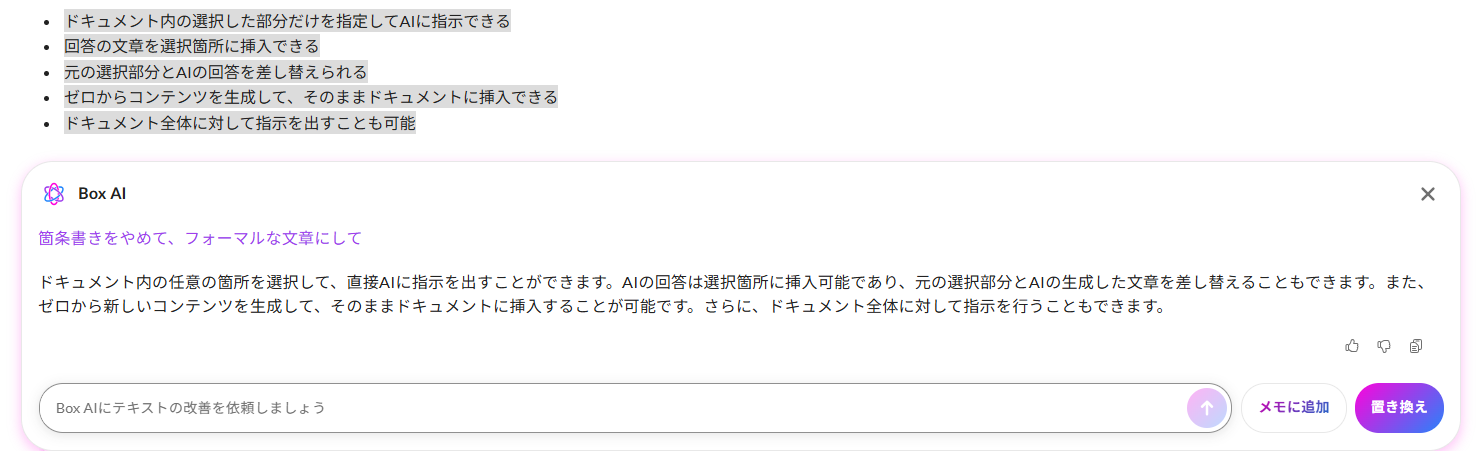
ドキュメント内の選択した部分だけを指定しAIに指示して得た回答文章を挿入したり、元の選択部分との差し替えができるほか、ゼロからコンテンツの生成を依頼し、生成した文章をそのままドキュメント内に挿入することもできます。もちろん、Box AI for Documentsと同じく、ドキュメント全体に対して指示することも可能です。
例えば、フランクに描いた箇条書きをフォーマルな文章に直すことができます。
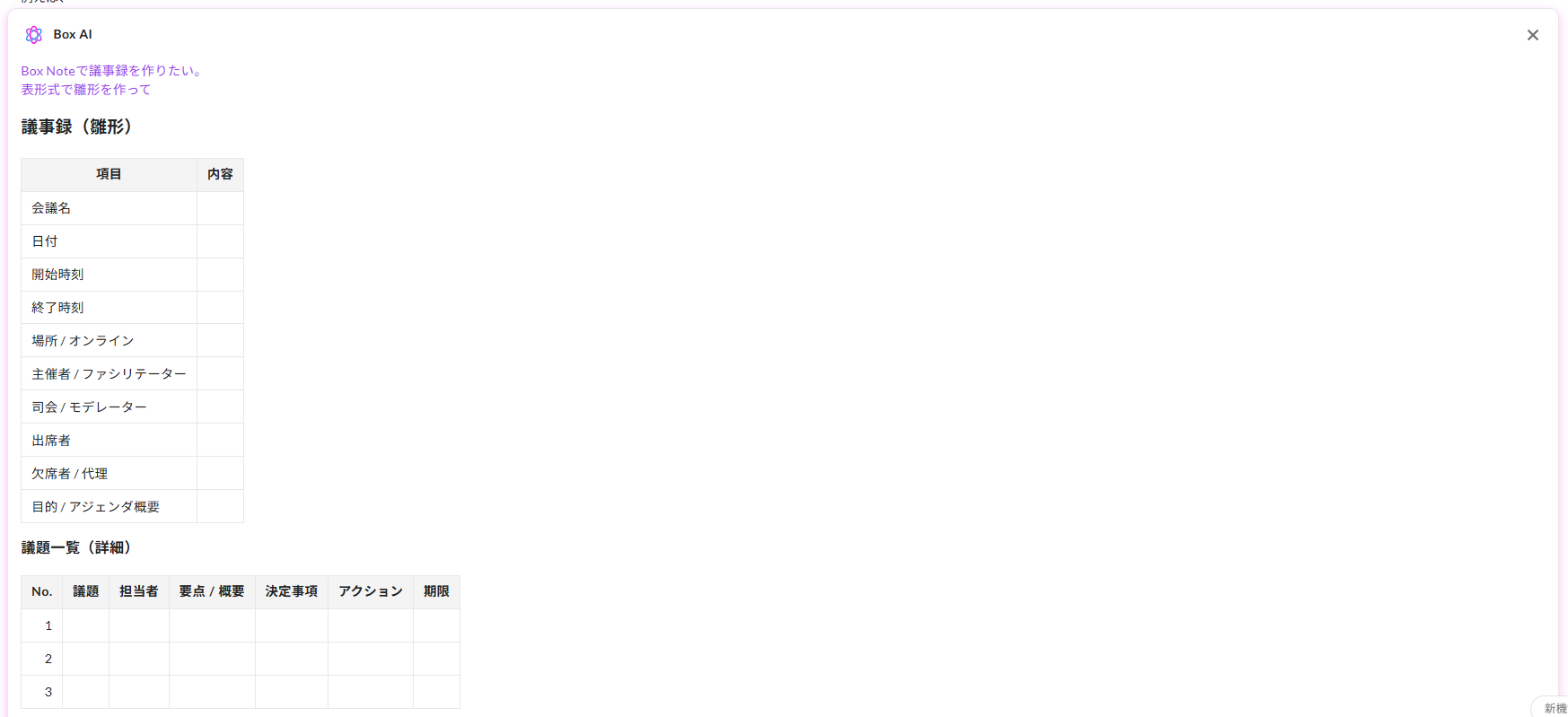
また、ゼロからドキュメントのたたき台を作成したり、議事録のテンプレートを作成したりできます。
③Box AI for Hubs ※Enterprise以上のエディションで利用可
Box Hubs(Box上のコンテンツをまとめ、公開できるポータルサイト機能)で使えるAI機能です。
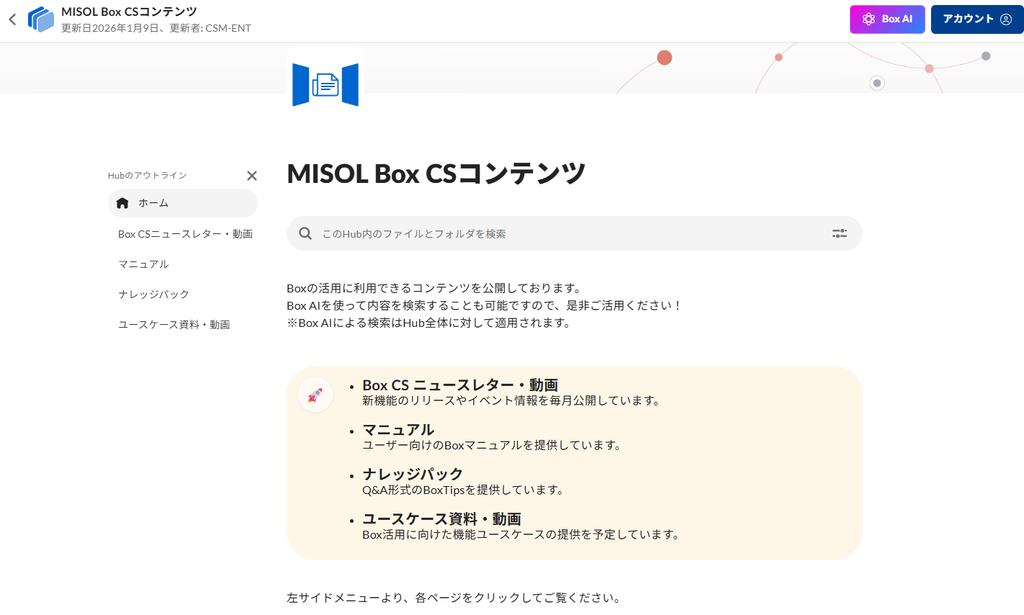
Box AI for DocumentsやBox AI for Notesでは1ドキュメントずつしか指示できませんが、Box AI for Hubsでは、Hub上にあるすべてのコンテンツに対してまとめてAIで指示できるので、パワフルに使えます。
<応用機能>
①Box AI Studio ※Enterprise Advancedエディションのみで利用可
前述の基本機能について、独自でカスタマイズしたエージェントを作成できる機能です。ユーザーが毎回複雑なプロンプトを入力しなくても、Box AIに高度な指示ができるようになります。
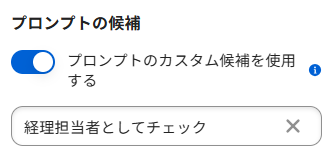
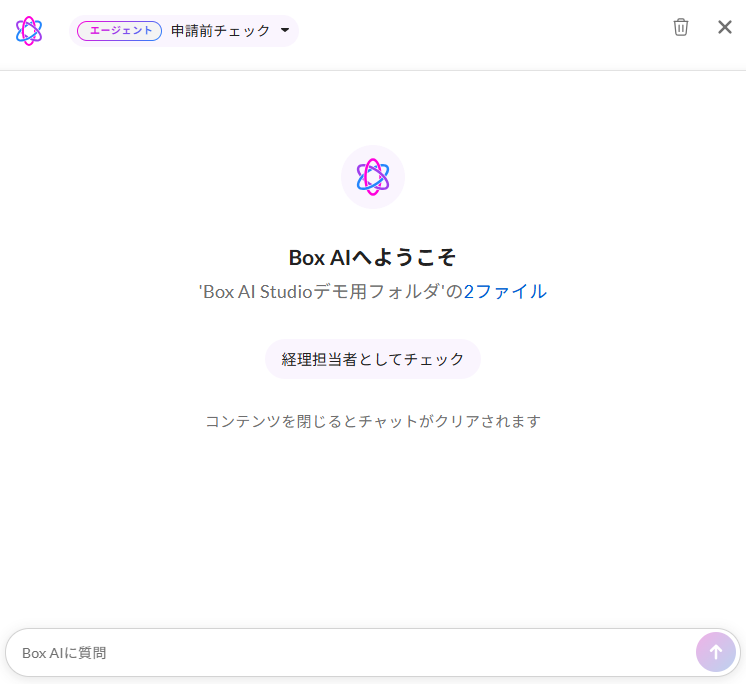
例えば、社内の申請書に対し、「チェックしてください」と指示した場合、デフォルトのBox AIですと、項目が埋まっていることをチェックする程度となります。エージェントで予め「経理担当者として」「〇〇の観点で」問題がないかチェックするようカスタマイズすれば、「チェックしてください」の指示だけでも、上記の内容で回答を出力してくれます。また、カスタマイズ時にAIモデルも選択することができます。
多種のデータを扱うならGemini 3 Pro、マクロなどのコーディングならClaude Sonnet 4.5、といったようにユースケースに適したAIモデルでエージェントを作成できます。
さらに、作成したエージェントは、Box AI画面上でプロンプトの候補として表示することができますので、ユーザーはプロンプト入力すら不要、ワンクリックでBox AIエージェントを利用できます。
②Box AI for Metadata ※Business以上のエディションでAPI利用可 ※Enterprise AdvancedエディションのみでUIからも利用可
ドキュメント内から情報を抽出し、自動的にメタデータを付与できる機能です。
メタデータとは、ドキュメントの付帯情報のことで、例えば契約書であれば、契約日、契約金額、取引先といった情報を、ドキュメントに付与することができます。WordファイルやPDFファイルなどは非構造化データですが、メタデータにより構造化データを持たせることができます。構造化データにすることで、「先月契約したもの」「A社との取引」といった条件でドキュメントを探せるようになり、検索性が高められます。
ただ、会社が持つ膨大なドキュメントに対しメタデータを手入力するのは作業負担が重く、入力ミスの懸念があります。
そこで、Box AI for Metadataの出番です。AIがドキュメントの内容を解析し、適切なメタデータを自動的に抽出・入力できます。
Box AI の魅力ポイント
ここまで読んで、「Box AIも便利そうだけど、他のAIとの違いは?」と思われたかもしれません。
そこで今度は、Box AIならではの魅力を2つお伝えします。
①身近なデータが即座に「使える知見」になる
Box AIの一番の魅力は、Boxからシームレスに使えることです。もちろん、Box内にあるドキュメントをダウンロードしたり、API開発でAIと繋いだりすれば、同じようなことができるかもしれません。
ですが、Box AIを使えば、プレビュー画面や、フォルダ一覧画面のクイックアクションボタン、モバイルからワンクリックでAIが起動できます。一般情報からではなく、Box内のアクセス権があるコンテンツ=リアルな業務文書をそのまま情報ソースにできるため、実務に直結する回答をスピーディーに得られます。
また、モバイル端末(モバイルアプリ利用)からも、単独ドキュメントに対してAIを使って質問ができます。テキストベースに加え画像ファイルも利用できます(※Box Notesは対象外)。外出先で手軽に会議資料のサマリを読みたい、などの場面で役に立ちます。
②セキュアで企業運用に適合している安心感
新しいITツールを導入するとき、セキュリティは気になるところ。
ChatGPTは、デフォルトでは入力内容が学習に利用されます。明示的にオプトアウトすれば利用させないようにもできますが、全ユーザーに徹底させるのは難しい。また、機密情報が含まれているのでAIを活用できないドキュメントが眠っている、といった現状があるかもしれません。
その点、Box AIは安心です。入力した情報がAI学習に使われない設計になっております。あくまで自社のBoxテナント内で完結するため、機密情報が含まれているデータについても、情報漏洩リスクを押さえてAI活用ができます。
注意しておきたい制限事項
Box AIは殆どの場面で利用できますが、一部注意すべき制限事項をご紹介します。
Box AI for Documents
・テキストの場合、ファイルの最初の2MBまでが処理対象
・スプレッドシートは以下の制限あり
-ファイルサイズの上限: 1MB
-シート内の100列まで、100万セルまで
-1番目のシートのみが対象
Box AI for Hubs
・Hubごと・テナント内合計でファイル数上限があり、上限到達でAI利用不可になる。
Box AIユースケースご紹介
続いては、弊社で実際に使っているユースケースをご紹介します。
CSニュースレターのスクリーニングチェック(EntAdv)
当社ではカスタマーサクセス活動の一環として、Boxをご契約中のお客様に向けてニュースレターを毎月配信しています。
ニュースレターには、Boxのアップデート情報、ナレッジ、イベントのお知らせ等を掲載しています。
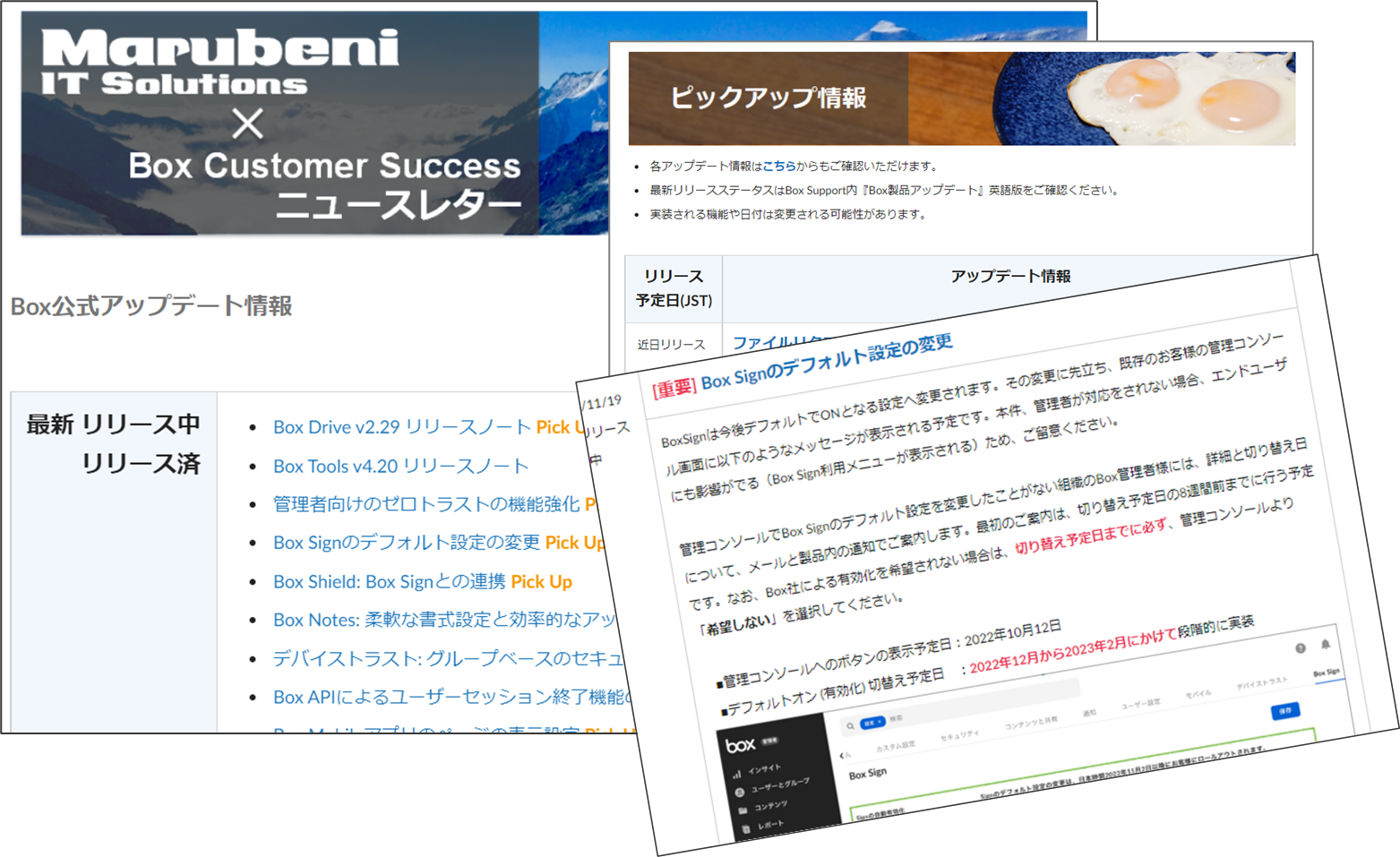
多くのお客様に向けて配信するコンテンツのため、誤解に繋がりうる不適切な表現がないかチェックする必要があります。不適切な表現と言っても、例えば差別や偏見を助長するような言い回し、誇大表現、意図しない個人情報の混入など、観点は様々です。
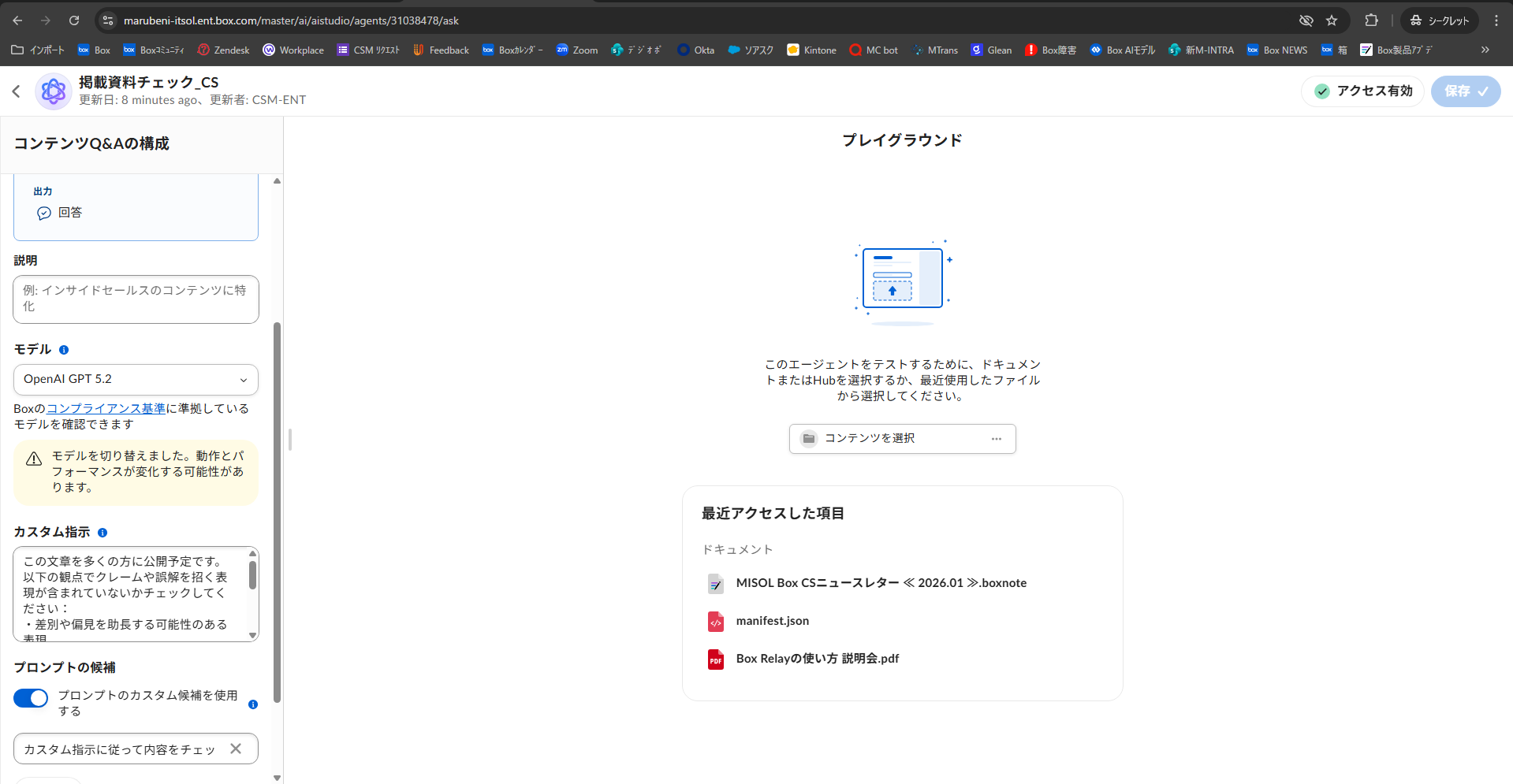
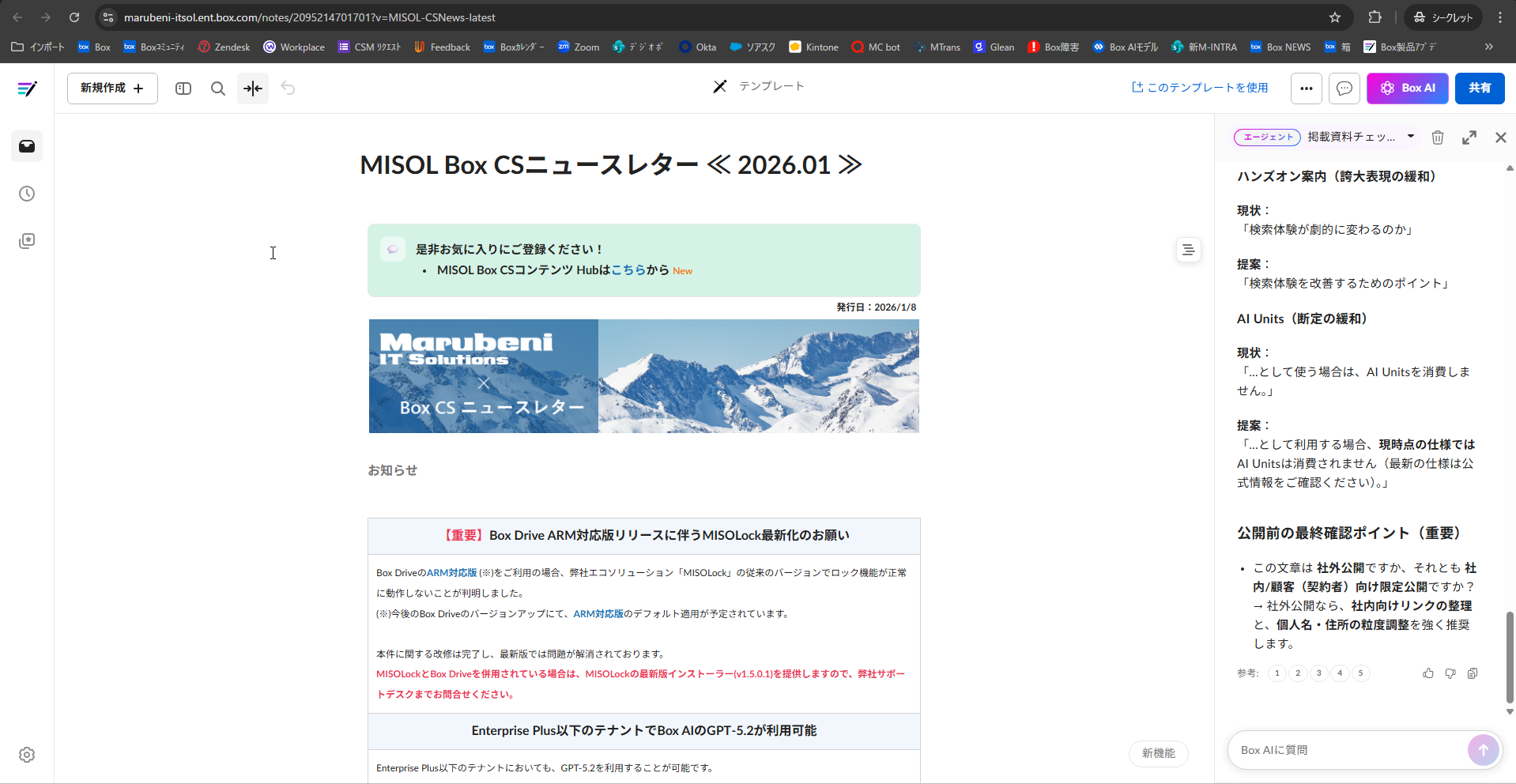
そこで、Box AI Studioでスクリーニングチェックのカスタムエージェントを作成し、チェックする運用を導入しています。ニュースレターを作成したら、画面右側に「カスタム指示に従って内容をチェックしてください」とカスタムプロンプトのボタンが表示されるので、クリックするだけ。すぐにAIでは不適切と思われる表現とその理由、修正案の一覧を出力します。
ある月のニュースレターでは、以下のような内容が出力されました。いずれも的外れな内容ではなく、文脈次第では不適切にあたるものでした。
・「検索体験が劇的に変わる」は誇大表現ではないか
・イベント情報内にBox社オフィスの住所が記載されているが、個人情報にあたらないか
・「Boxリテラシーをガンガンに上げていきましょう」という表現は砕けすぎではないか
チェック結果が出力されたら、担当者はそれぞれの内容を確認し、問題があれば修正案をもとに更新します。
もちろん最終的な責任はカスタマーサクセスチームの人間に帰属しますが、チェック工数やヒューマンエラーによる見落としリスクを削減しながら、充実したニュースレターをお届けするのに役立っています。
カスタムエージェントの構成
カスタムエージェント利用画面
カスタマーサクセスコンテンツHub × Box AI
カスタマーサクセスチームでは、毎月のCSニュースレターの他にも、各種Box機能のマニュアル、Q&A形式のナレッジパック、ユースケース資料など、Boxの活用に役立つコンテンツを配信しています。
膨大な情報の中から知りたいことを検索しやすくするため、これらのコンテンツをまとめたHubを公開しております。
「MISOL Box CSコンテンツ」Hub
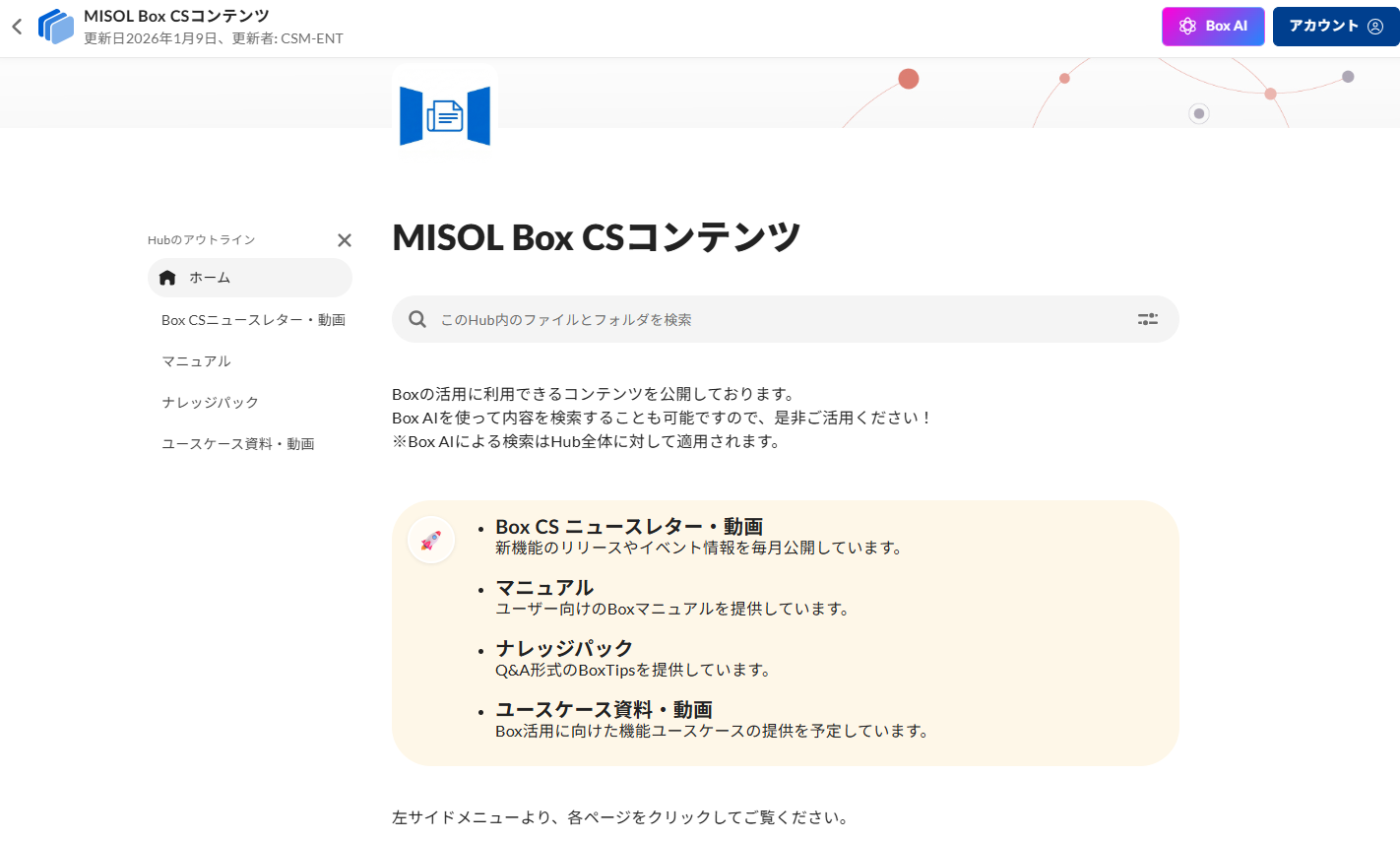
「Box AI for Hubs」を使えば、Boxに関して知りたいことを入力するだけで、Hub内を横断した情報を取得できます。個別の資料を探す手間を省きながら、要点のみを抽出することが可能です。
実際にプロンプトを入力した結果をご紹介します。
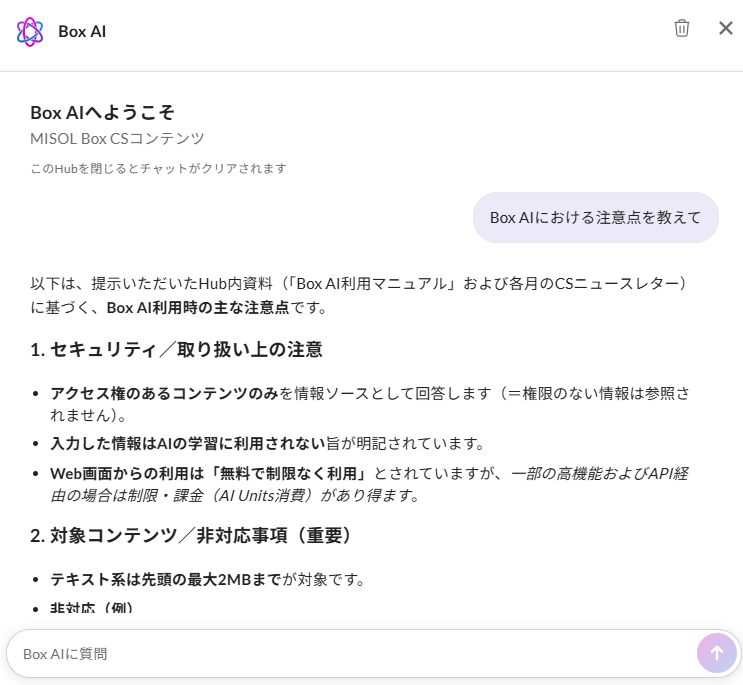
■例①「Box AIに関する注意点を教えて」
Boxでは定期的に新機能が追加されます。情シス部門がイチから触って検証し、あらゆる観点で問題がないかを確認して社内展開する運用ができれば理想ですが、日々の業務もある中で、スピード感を持って対応するのは大変です。
そんな時は「注意点を教えて」と聞くだけで、各コンテンツから該当の機能に関する情報を収集し、整理したサマリを出力できます。
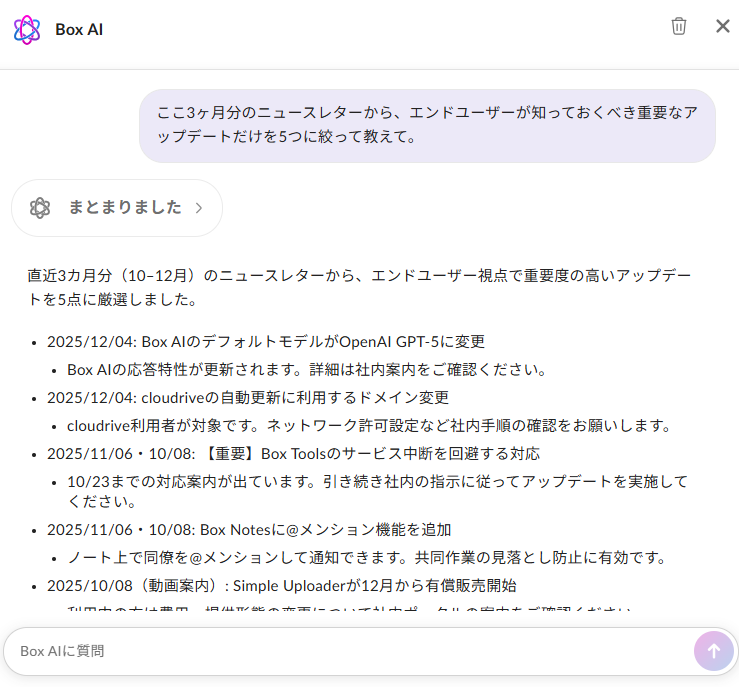
■例②「ニュースレターから重要なアップデート情報を教えて」
ニュースレターは、ユーザー影響の大きいものから小さなアップデート情報までカバーしています。毎月全部に目を通していただくに越したことはありませんが、忙しい時などは、重要な情報だけキャッチしたい場面もあることでしょう。
そんな時は、「ニュースレターから、エンドユーザーが知っておくべき重要なアップデートだけを絞って教えて」と聞いてみます。
画面の見え方が変わったり、設定変更が必要だったりする内容に絞って抽出することができます。いつの配信号かも出力されるため、気になる内容があれば詳細は該当のニュースレターを読みにいくことで確認できます。
最後に
Box AIは、機密情報が学習に使われない設計で、企業での運用を意識した安心感が特徴です。まずは限定的なユーザーやフォルダで検証し、利用シーンやリスクを確認しながら段階的に範囲を広げてみてはいかがでしょうか。運用ルールと簡単なガイドラインを用意すれば、情シス・エンドユーザーともに安心して活用を進められると思います。
ご紹介した便利機能が、あなたの会社のBox AI活用に役立てれば幸いです。
それでは、また次のコラムでお会いしましょう。