

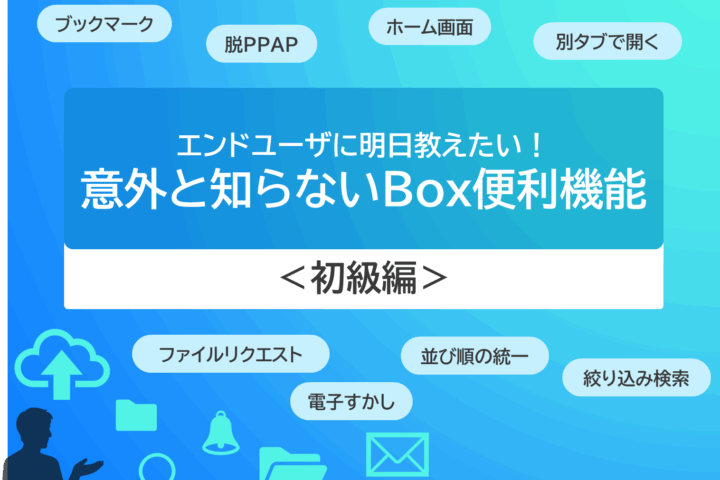
エンドユーザに明日教えたい! 意外と知らないBox便利機能<初級編>
目次
Box便利機能
・1.絞り込み検索で一発ヒット
・2.作業フォルダに外部リンクのブックマークを置く
・3.ホーム画面を自分仕様に切り替え
・4.更新や削除を通知で把握
・5.別タブで開いて並行作業
・6.並び順を全フォルダで統一
・7.電子すかしで閲覧を牽制
・8.ファイルリクエストで“脱PPAP”
「お、便利」を増やすのが定着の近道
Boxには、たくさんの便利機能があります。
ですが、「せっかくBoxを導入したのに、ファイル置き場としてしか使われていない…」「もっと現場にBoxの機能を使いこなしてほしい…」
そんなもどかしさを感じている情シス担当者の方も多いのではないでしょうか。
現場では「便利そうだけど、使い方がよくわからない」「今まで通りで困っていないから…」と、一歩踏み出せずにいるユーザーも少なくありません。
でも、ちょっとした時短テクやミス防止の仕組みを知るだけで、「お、これ便利!」と感じる瞬間が増え、気づけばBoxが“なくてはならない仕事の場”へと変わっていきます。
そこで、現場目線の導入プロジェクトマネージャーが現場目線で、初級編8つ・中級編5つの便利ワザを厳選しました。
今回は、まず押さえておきたい初級編8つの便利ワザをご紹介。
「どうやって社内にBoxを定着させよう?」と悩む情シス担当者の方に、ぜひ読んでいただきたい内容です。
小さな工夫の積み重ねが、Box活用の第一歩。
社内の「使ってみよう!」を引き出すヒントが見つかれば幸いです。
Box便利機能
1. 絞り込み検索で一発ヒット
探したいファイルがBox内にあるのは分かっているけれど、検索でなかなかヒットしない…というのはよく起こりがちです。
そんな時は、絞り込み検索がお勧めです。
検索バーの右横にある [フィルタを表示]をクリックすると、検索フィルタが出現します。
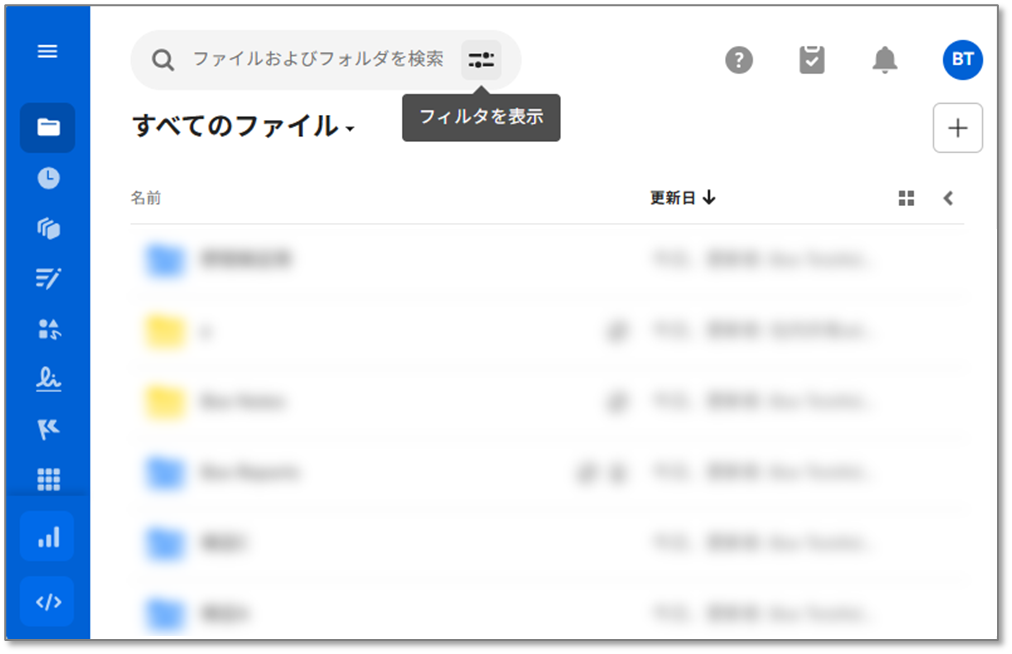
ファイル種別・更新日・所有者・場所・メタデータなど詳細な条件を指定して検索することができます。
例えば、「マニュアル」を含む「PDF」だけを探したい、といった探し方ができます。

2. 作業フォルダに外部リンクのブックマークを置く
作業フォルダとは別のフォルダにあるファイルを参照しているが、毎回探しに行くのが面倒…
外部のサイトを引用して資料を作成したが、どこから引用したか忘れてしまった…
作業フォルダに、必要なファイルそのものを全ては集約できない場面で役立つのが、ブックマーク機能です。
画面右上の [新規+] ボタンから「ブックマーク」を作成します。
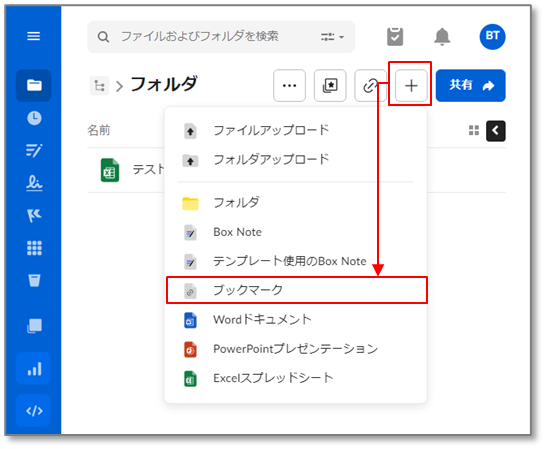
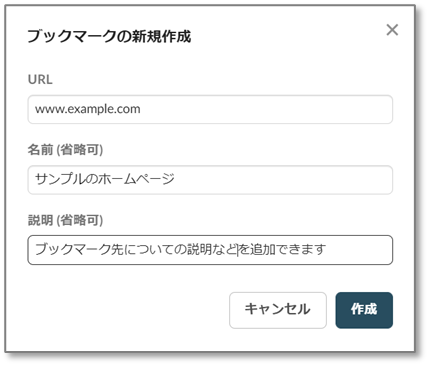
ブックマークはBox外のサイトも登録可能です。
見失いがちな参照先のサイトも、ブックマークで作業フォルダに集約すれば、ワンクリックでまたアクセスできます。
3. ホーム画面を自分仕様に切り替え
Boxにログイン後の画面では、自分にアクセス権のあるフォルダが全部表示されますが、実際に使うフォルダは埋もれがち。
そんな方は、よく使うフォルダだけをホームページに表示するのがお勧めです。
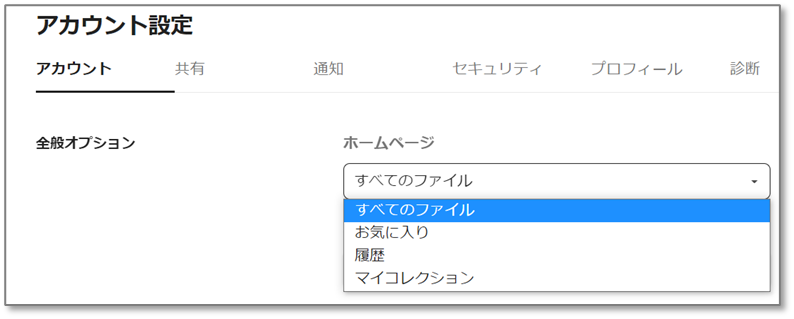
アカウント設定 > アカウント で、Boxへのログイン時に表示するホームページを「お気に入り」や「マイコレクション」に変更できます。
よく使う場所だけを並べ、毎日の迷子時間を削減できます。

4. 更新や削除を通知で把握
進捗共有用フォルダに更新があったのに、連絡がなくて見逃してしまった…
誰かが誤ってファイルを削除してしまったら、すぐ気づけるようにしたい…
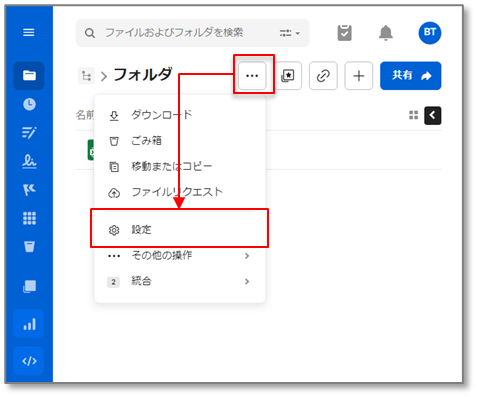
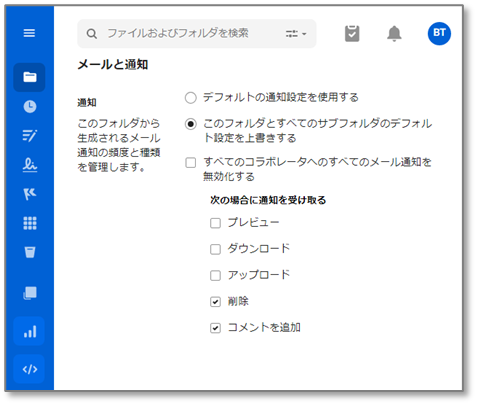
そんな時は、フォルダのメール通知がお勧めです。
フォルダ設定画面を開き、「通知」でプレビュー/ダウンロード/アップロード/削除/コメントの追加 から、受け取りたい通知選び、[変更を保存] をクリックします。
対象の誰かが設定した操作を行ったとき、Box社からメール通知を受け取ることができます。
5. 別タブで開いて並行作業
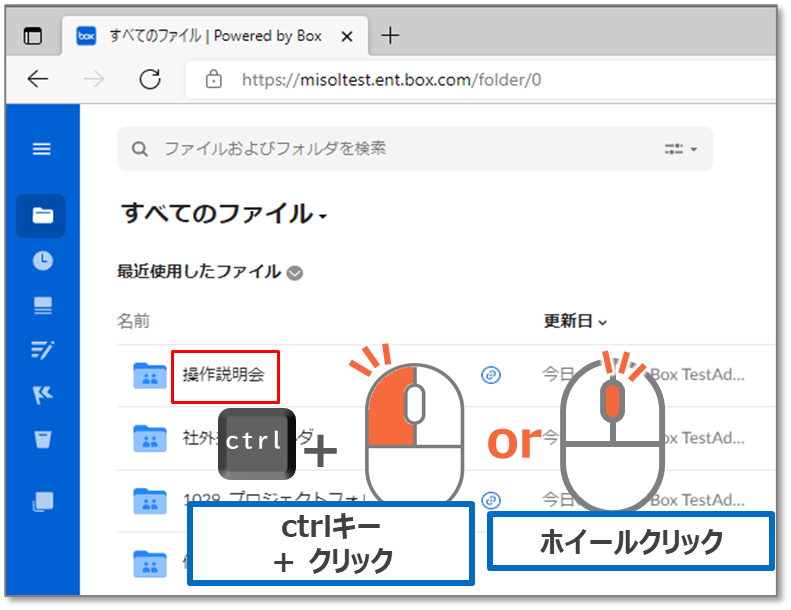
フォルダ画面から複数のファイルを開きたいが、ファイルをクリックすると画面が遷移してしまう…とお悩みの方。
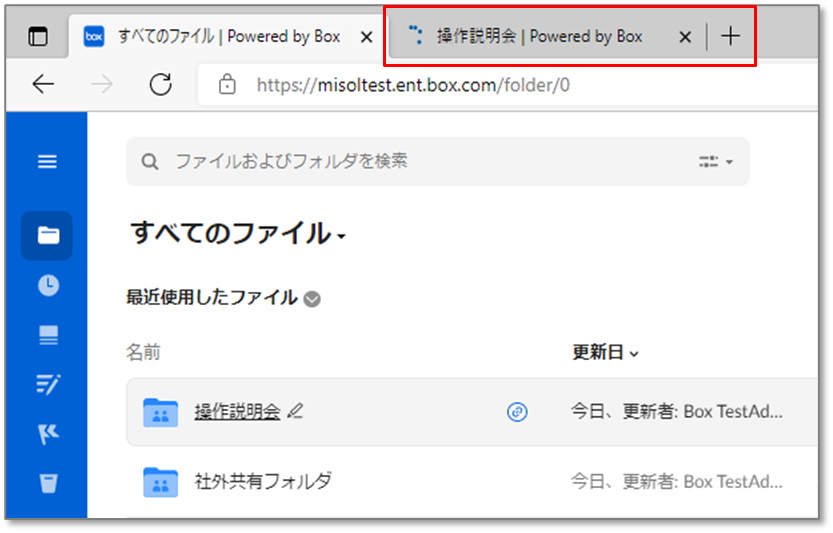
別タブで開く方法があります。
[Ctrl] を推しながらファイル/フォルダ名をクリック、またはファイル/フォルダ名をホイールクリックすることでファイル/フォルダを別でタブ表示できます。
ファイル同士の比較や同時作業がスムーズにできます。
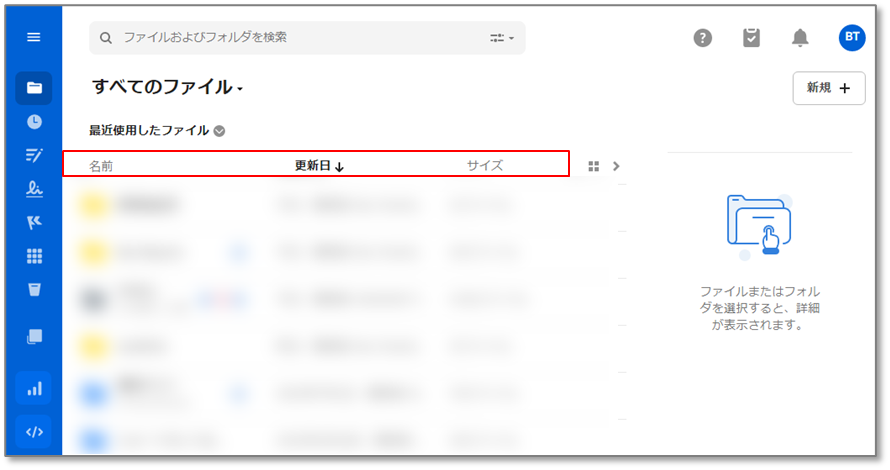
6. 並び順を全フォルダで統一
全フォルダで更新日順にファイルを表示したいのに、アクセスするたびに並び替えし直さなければならず面倒…
ファイルの並び順にお悩みの方、朗報です。
実は、「すべてのファイル」画面で並び替えを変更すると、各フォルダにもデフォルトとして反映されます。
並び順は各ユーザーごとの設定なので、ご自身が使いやすい順番で表示できます。
7. 電子すかしで閲覧を牽制 ※Enterprise以上のエディションで利用可能
機密情報を渡したいけれど、ダウンロード禁止にしてもスクリーンショットは撮れてしまう…
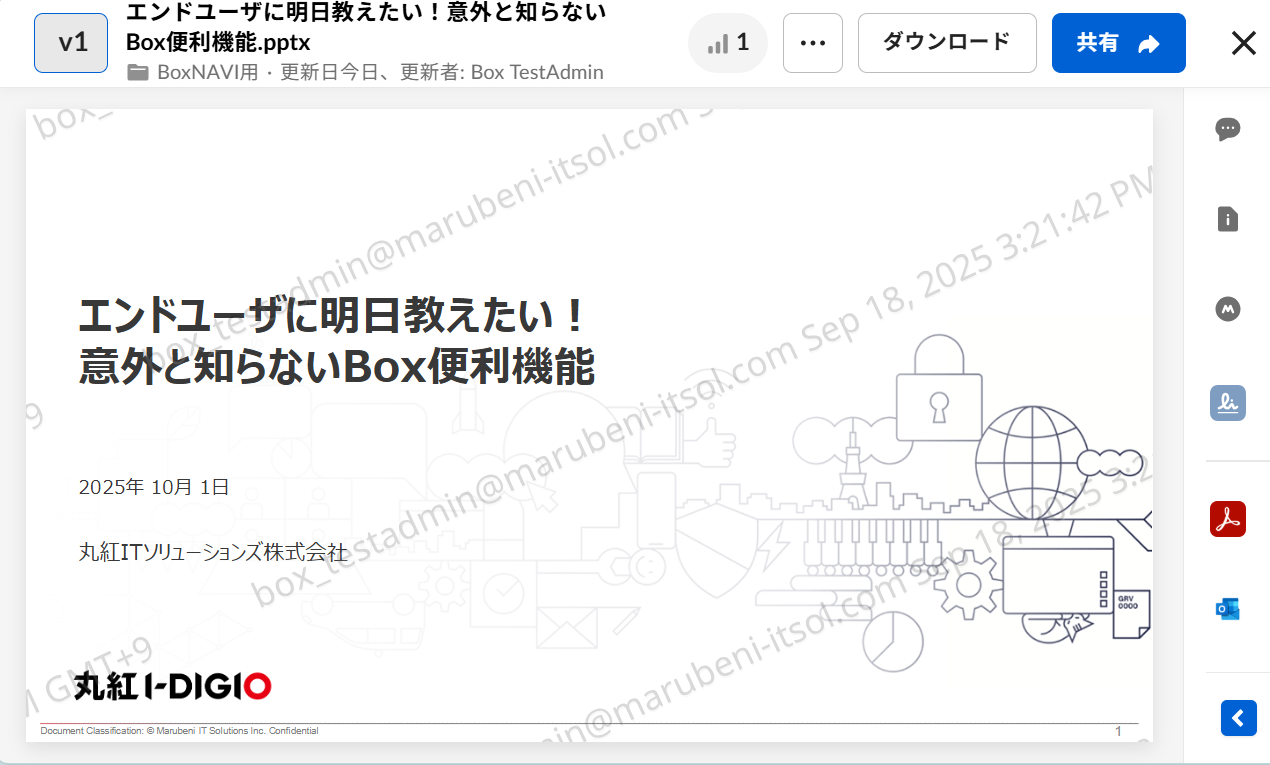
そんな時は電子すかしを使いましょう。
ファイルの右クリックメニューより、電子しかしを設定できます。
閲覧者のユーザ名とアクセス時刻がドキュメント全体に表示されるため、情報漏洩の牽制に役立ちます。

8. ファイルリクエストで“脱PPAP”
Boxを使っていない相手からファイルを受け取りたい。そんな時は、ファイルリクエストが便利です。
使い方は簡単。
フォルダの画面右側の「ファイルリクエスト」をクリックし、発行されたURLを相手に送るだけ。
ファイルの送信は「リンクを知っている全員」の共有リンク。受け取りはファイルリクエスト。
この組み合わせで運用すればメール添付を代替でき、脱PPAPにも役立ちます。


まとめ
Boxの利用率を高めるには、こうした便利な機能や活用事例を、継続的に社内へ発信していくことがとても効果的です。
たとえば、定期的にメルマガ形式でTipsを配信したり、各部門にBoxの“パワーユーザー”を育成してもらい、現場での活用をリードしてもらうのもおすすめです。
小さな工夫と情報共有の積み重ねが、Box定着の近道になります。
ぜひ、今回ご紹介した初級編のワザを日々の業務で実践し、社内の「お、便利!」を増やしてみてください。
それでは次回、中級編でまたお会いしましょう。お楽しみに!